
Computador lento: 8 causas y cómo solucionarlo
Antes de pensar en comprar un equipo nuevo, revisa estas ocho causas. Muchas se resuelven en minutos y otras con una mejora que cuesta mucho menos que un computador nuevo.
Lo que necesitás saber
1. Demasiados programas al iniciar
Muchos programas se abren solos con Windows y consumen memoria desde el arranque. En Windows 11 entra a Configuración > Aplicaciones > Inicio y desactiva los que no necesitás al encender, como reproductores de música o lanzadores de juegos.
2. El disco está casi lleno
Con menos del 10 al 15 % de espacio libre, Windows trabaja más lento. Revisá en Configuración > Sistema > Almacenamiento y activa el Sensor de almacenamiento, que borra archivos temporales y vacía la papelera de forma automática.
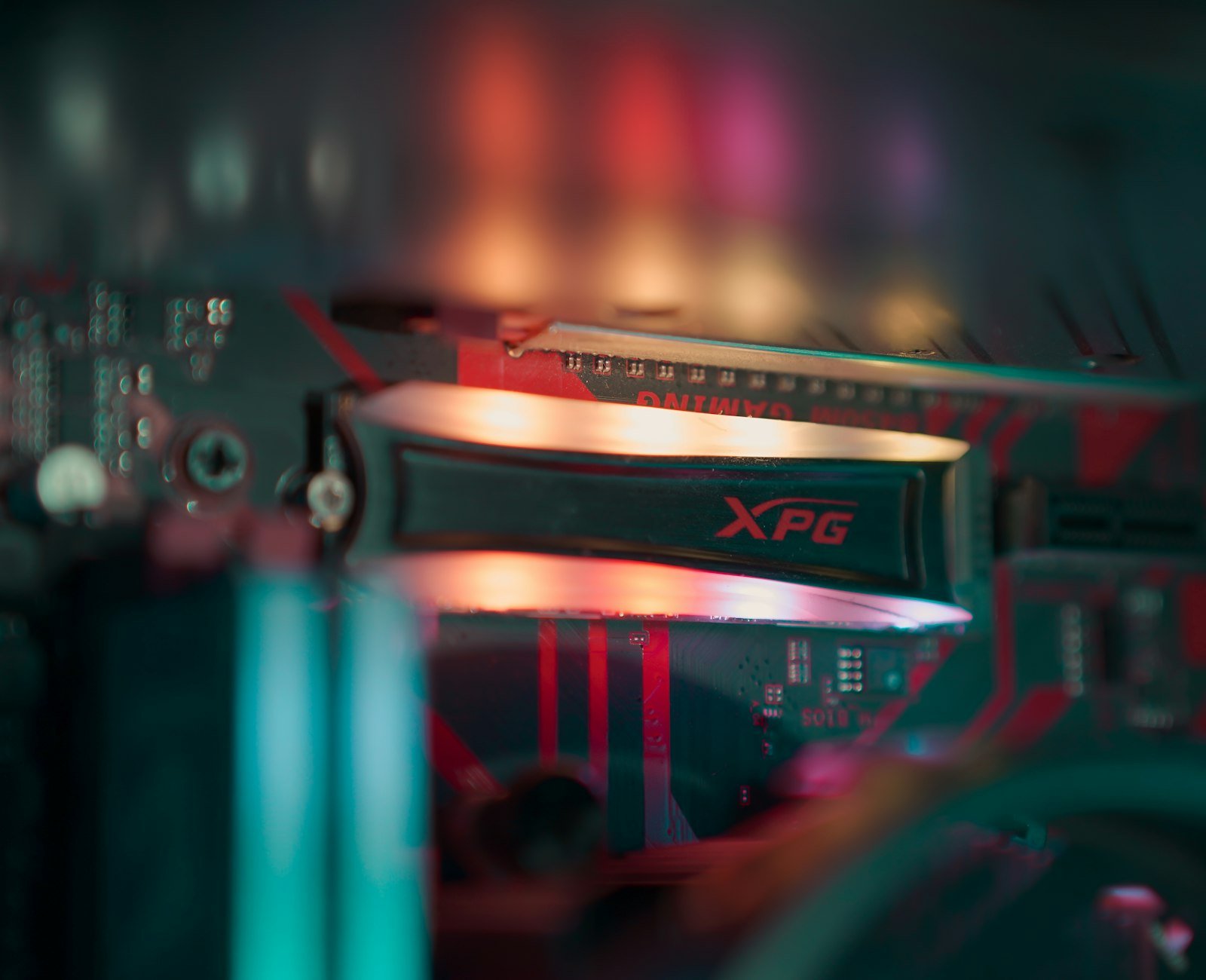
3. Todavía tiene disco duro mecánico
Es la causa más común en equipos de cuatro años o más. Para saberlo, abre el Administrador de tareas (Ctrl + Shift + Esc), entra a Rendimiento y mira tu disco: Windows indica si es HDD (mecánico) o SSD. Si es HDD y el uso está seguido en 100 %, el cambio a SSD es la mejora que más se nota.
4. Le falta memoria RAM
En la misma pestaña Rendimiento > Memoria mira cuánta usás. Si con tu uso normal pasa del 85 al 90 %, el equipo empieza a usar el disco como memoria y todo se pone lento. Para Windows 11 recomendamos al menos 8 GB, y 16 GB si trabajás con muchas pestañas o videollamadas.
5. Software malicioso
Algunos programas maliciosos usan tu procesador o tu conexión en segundo plano. Si además ves ventanas emergentes o programas que no instalaste, revisa nuestra guía para saber si tenés virus.
6. Se está calentando
Cuando el procesador se calienta, baja su velocidad para protegerse. Si además el ventilador suena fuerte, el problema no es de software: necesita limpieza interna. Más detalles en nuestra guía sobre portátiles que se calientan.
7. Actualizaciones pendientes o un sistema sin soporte
Instalá las actualizaciones de Windows y de los controladores del fabricante. Si tu equipo sigue en Windows 10, ten en cuenta que dejó de recibir actualizaciones de seguridad gratuitas en octubre de 2025.
8. El navegador está sobrecargado
Decenas de pestañas abiertas y extensiones que no usás consumen mucha memoria. Cerrá lo que no necesitás y desinstalá las extensiones que no reconozcas.
¿Qué solución da más resultado?
- Si tiene disco mecánico: el cambio a SSD es lo que más se nota.
- Si ya tiene SSD y se congela con muchas pestañas: ampliar la RAM.
- Si tiene años de programas, errores y basura acumulada: un formateo con instalación limpia.
- Si se calienta y hace ruido: mantenimiento interno.
Revisado por el equipo técnico de WingsoftMás de 10 años reparando computadores en Cali · Actualizado en noviembre de 2026
La solución que más se nota: SSD y RAM
Revisamos tu referencia, te recomendamos la mejora que tu equipo aprovecha y pasamos tus archivos sin reinstalar todo.
Servicios relacionados
Mejora con SSD y RAM
Tu computador lento, rápido otra vez.
Cotizá sin costoVer →Formateo e instalación de Windows
Sistema limpio, rápido y con tus archivos a salvo.
Cotizá sin costoVer →Mantenimiento de computadores
Limpieza interna, pasta térmica y revisión completa.
Desde $75.000Ver →Más guías del taller
Respuestas a lo que más nos preguntan.
GuíasVer →Preguntas frecuentes
¿Otra duda? Escribinos y te respondemos por WhatsApp.
¿Formatear hace más rápido el computador?
Sí, cuando la lentitud viene de programas, errores o software malicioso. Si el problema es un disco mecánico o poca RAM, el formateo ayuda poco: lo que cambia la experiencia es la mejora de piezas.
¿Vale la pena poner un SSD a un computador viejo?
En la mayoría de equipos de cuatro a ocho años sí. Te lo confirmamos con la referencia exacta antes de que gastes.
¿Cuánta RAM necesito?
8 GB como mínimo para Windows 11, 16 GB para trabajar con muchas pestañas y videollamadas, y 32 GB para edición o juegos exigentes.
¿Me pueden ayudar a distancia?
Sí. Muchas causas de software se resuelven por soporte remoto.
¿Tu computador sigue lento?
Contanos qué equipo tenés y te decimos qué mejora le sirve.